monitor Dell obsługuje łączność
Monitor to urządzenie wyświetlające obraz z komputera na ekranie. Może mieć różne typy złączy wideo, takie jak VGA, DVI, HDMI lub DisplayPort (DP). Niektóre monitory obsługują również łączność bezprzewodową. Monitor Dell można podłączyć do laptopa, tabletu i smartfonów za pomocą technologii WiFi lub Bluetooth. Oferuje również inne funkcje, takie jak regulowane ustawienia i wysoka rozdzielczość, dzięki czemu nadaje się do użytku profesjonalnego. Funkcja łączności bezprzewodowej monitora eliminuje potrzebę splątanych kabli, co pomaga stworzyć czyste i uporządkowane miejsce pracy.
Bezprzewodowy monitor umożliwia podłączenie komputera stacjonarnego lub przenośnego, smartfona z systemem Android i tabletu do jednego dużego ekranu. Można również uzyskać dostęp do myszy i klawiatury podłączonych do komputera, co jest przydatne do pisania lub edycji. Ta funkcja łączności bezprzewodowej ułatwia przełączanie się między zadaniami i wykonywanie wielu zadań jednocześnie. Można również udostępniać treści między różnymi urządzeniami.
Funkcja podwójnego screencastu bezprzewodowego monitora Dell umożliwia jednoczesne podłączenie dwóch laptopów z systemem Windows i smartfona lub tabletu z systemem Android. Obraz z laptopa z systemem Windows jest wyświetlany na pełnym ekranie, podczas gdy obraz urządzenia z systemem Android jest wyświetlany jako nakładka (PiP – Picture in Picture). Funkcja podwójnego screencastu jest obsługiwana, gdy zarówno na laptopie z systemem Windows, jak i urządzeniu z systemem Android jest zainstalowane oprogramowanie lub aplikacja Dell Wireless Monitor.
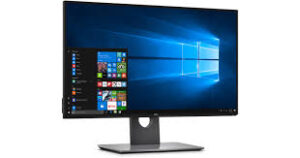
Czy monitor Dell obsługuje łączność bezprzewodową?
Jeśli monitor Dell nie wyświetla obrazu, może to oznaczać problem z kartą graficzną lub oprogramowaniem. W takim przypadku najlepiej skontaktować się z przedstawicielem pomocy technicznej. Może on pomóc w rozwiązaniu problemu i jego naprawie, jeśli będzie to konieczne.
Monitor Dell ma wbudowane narzędzie diagnostyczne, które może pomóc ustalić, czy problem dotyczy samego monitora, czy karty graficznej komputera. Aby uruchomić autotest, najpierw odłącz wszystkie kable wideo z tyłu komputera. Następnie wyłącz monitor i ponownie podłącz jeden z kabli wideo.
Jeśli monitor nie wyświetla obrazu, sprawdź, czy w złączu kabla wideo nie ma wygiętych pinów. Upewnij się również, że przycisk zasilania jest włączony i całkowicie wciśnięty. Jeśli obraz jest niewyraźny lub rozmazany, ponownie podłącz oba końce kabla wideo i przetestuj za pomocą sprawdzonego kabla. Jeśli obraz jest nadal niewyraźny lub rozmazany, sprawdź przycisk wyboru źródła wejściowego na monitorze i upewnij się, że wybrano prawidłowe źródło wejściowe. Jeśli obraz jest nadal niewyraźny lub rozmazany, skontaktuj się z lokalnym zespołem pomocy technicznej, aby rozwiązać problem. Mogą oni pomóc w skonfigurowaniu i użytkowaniu monitora Dell. Mogą również pomóc w przypadku problemów z laptopem lub komputerem.